
一 Codex Windows 安装
- 针对于国内环境如何安装Codex 我们可以通过 Microsoft Store 安装。
- 找到Microsoft Store 打开(如无法打开,复制文档提供了安装文件)

- 搜索 chatgpt, 点击安装。

- 安装完成后直接打开,他会要你选择你的职业,可以先跳过。


- 如果有ChatGPT 账号的并且认证了直接使用
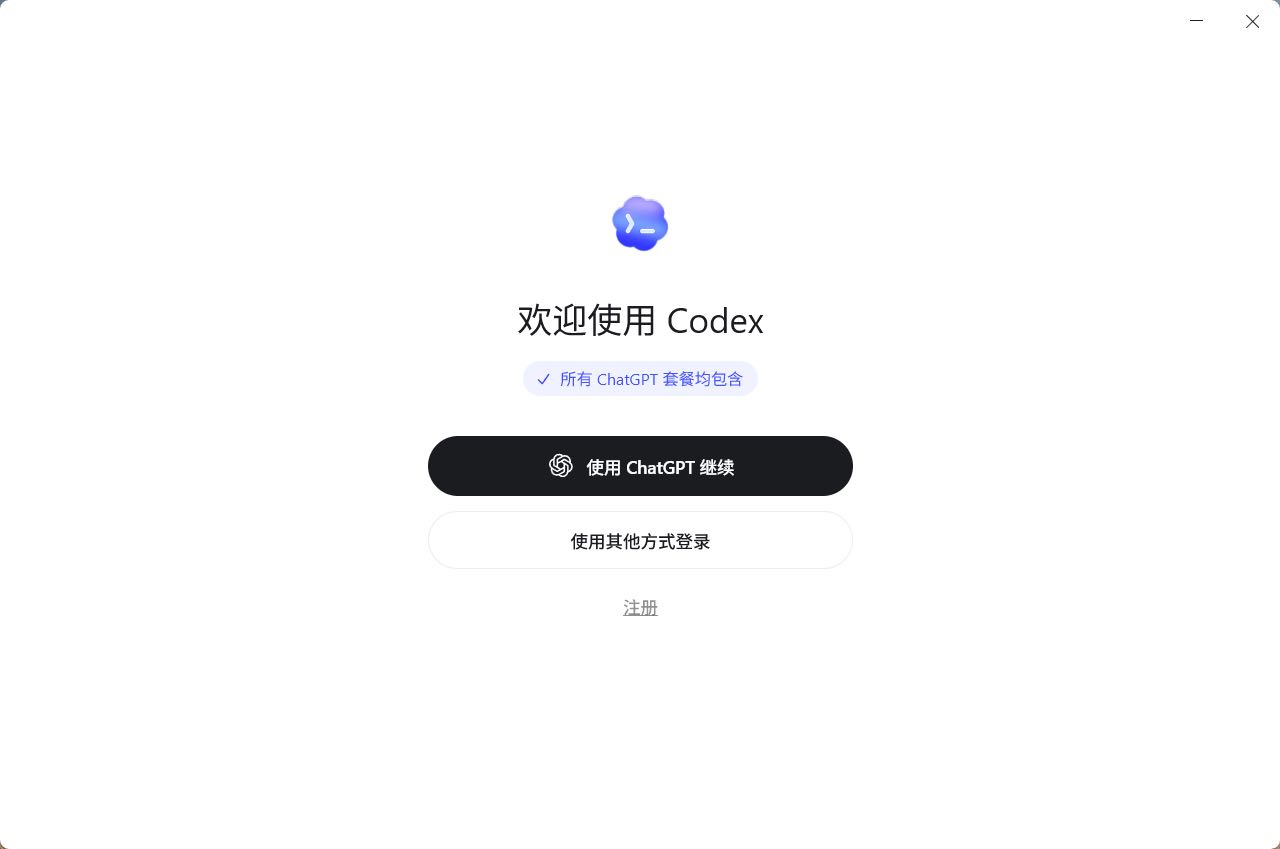
- 会跳转到网页点击选择账号或者自己登录自己的账号
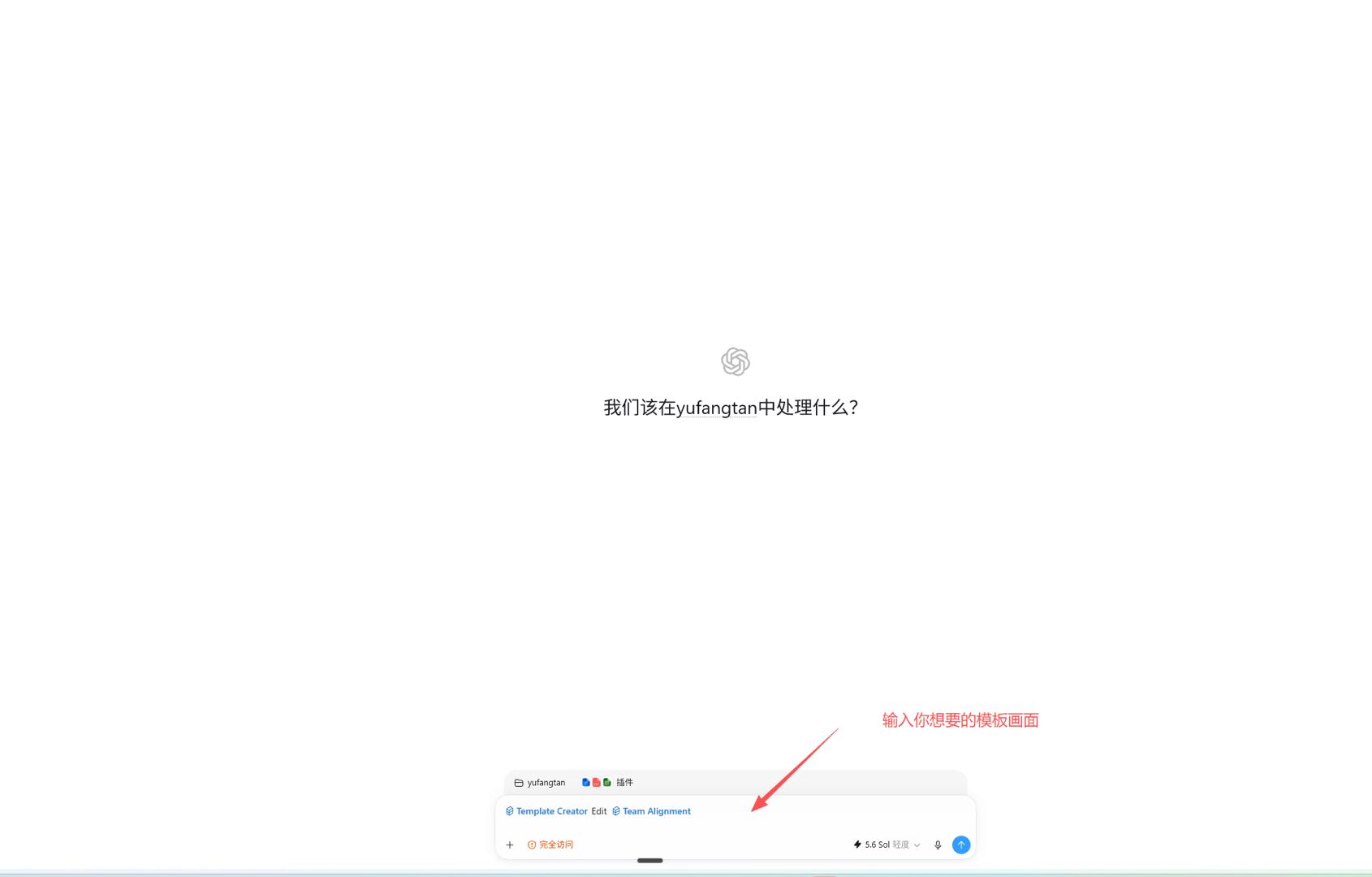
进来后,界面长这样。
我先带大家快速认识一下各个区域。
1、插件配置和基础对话区
2、文件管理区域(项目)
3、codex 的基础设置
4、对话显示区
1.1 基础聊天

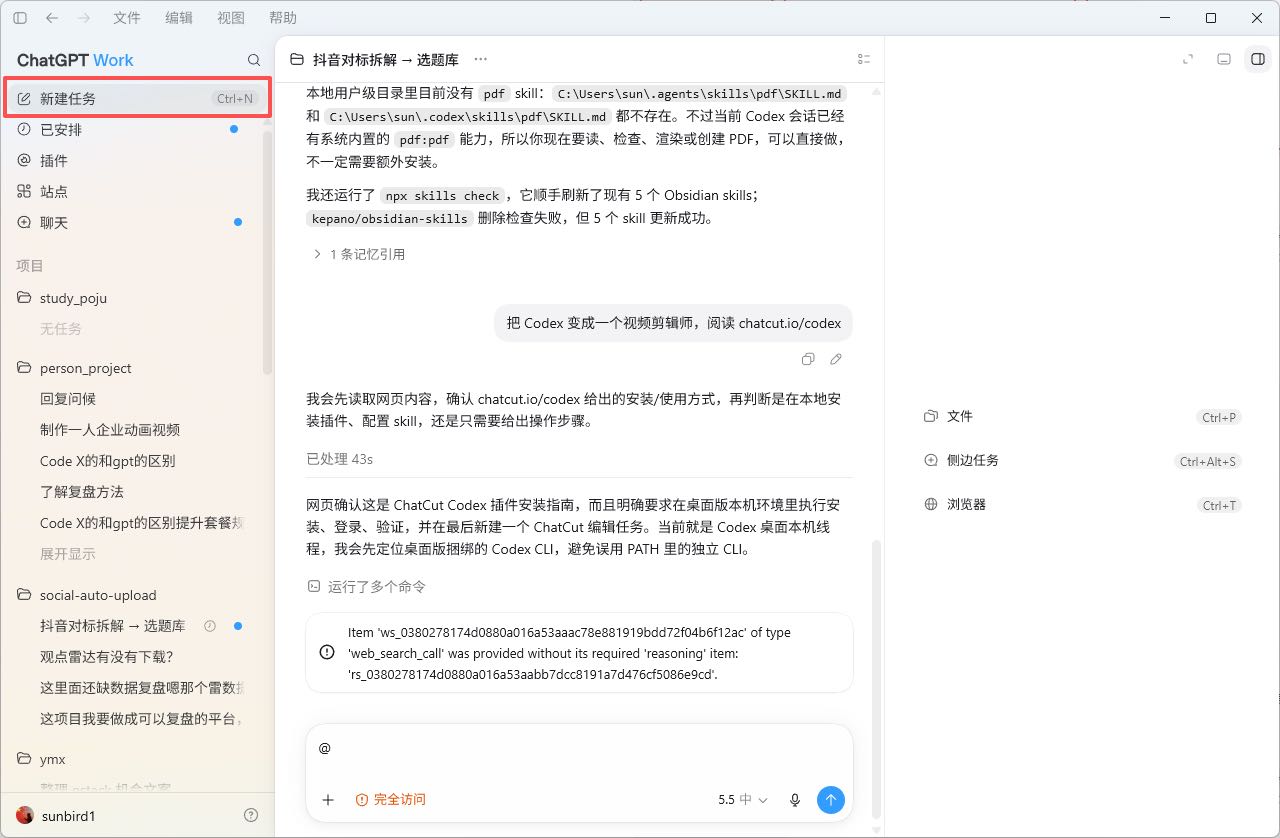
- 新建一个快速对话

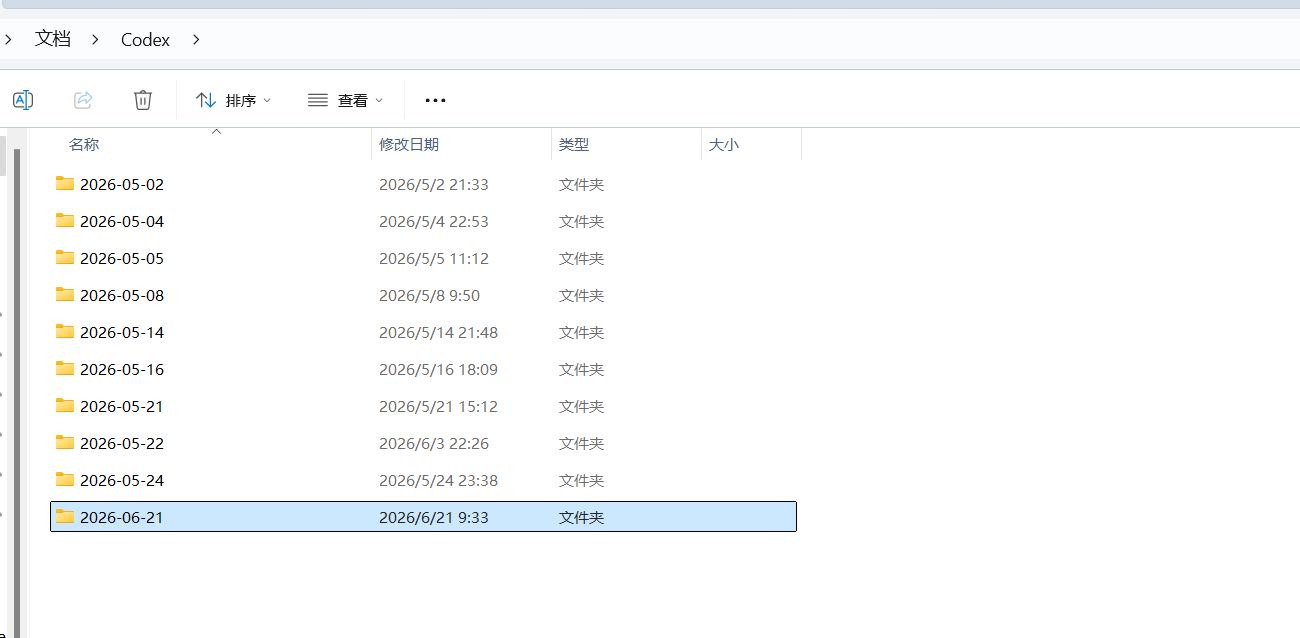
- 一个项目就是一个完整文件夹,可以选择项目也可以不选择项目,如果没有选择项目那么聊天记录就会在安装的

- 落地到/文档/Codex 目录下面,对于 Agent 操作要找到他的落地一定是文件夹。
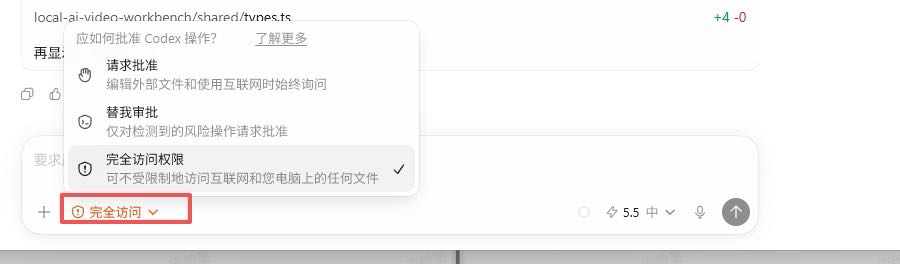
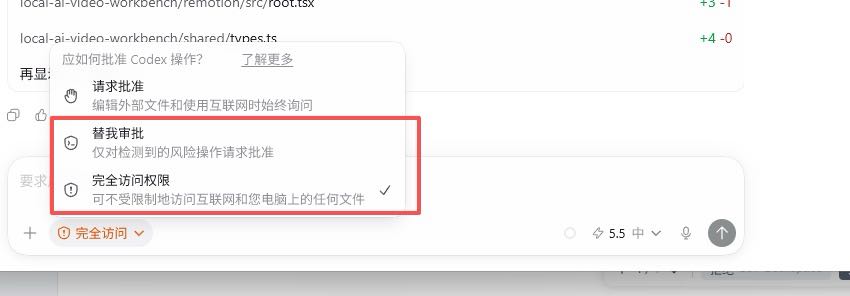
- 对于一直要授权的问题我们可以设置为完全授权或者替我审批


1.2 插件
插件里面就是我们常用的skill , 也是 Codex 变强的核心能力。
如果是 api 登录是打不开插件和自动化,只有用户正常登录的才有。
1.2.1 办公系列
针对于办公系类,PPT World excel 添加下面三个插件既可

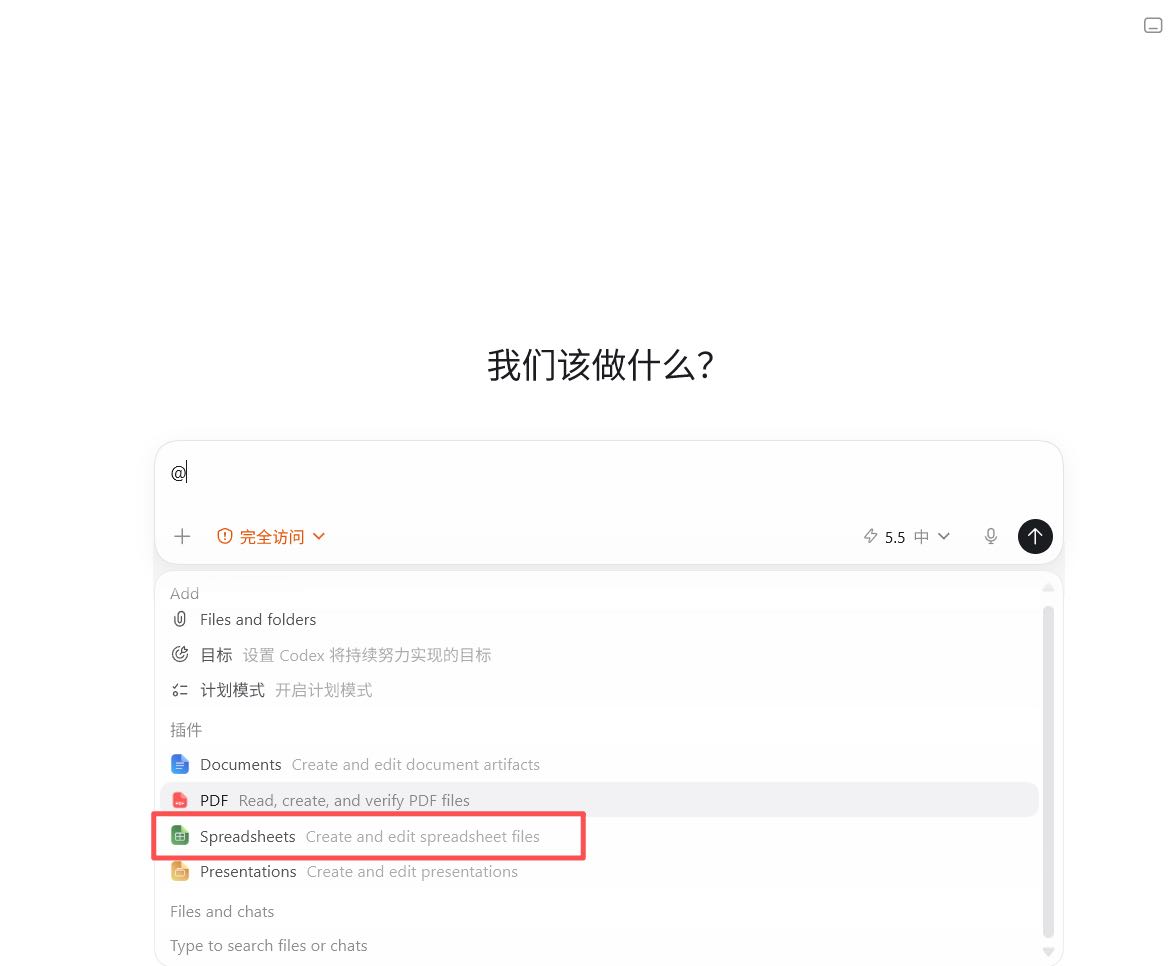
安装完成后通过 @ 来选取对应的插件信息
1.2.2 生成 PPT
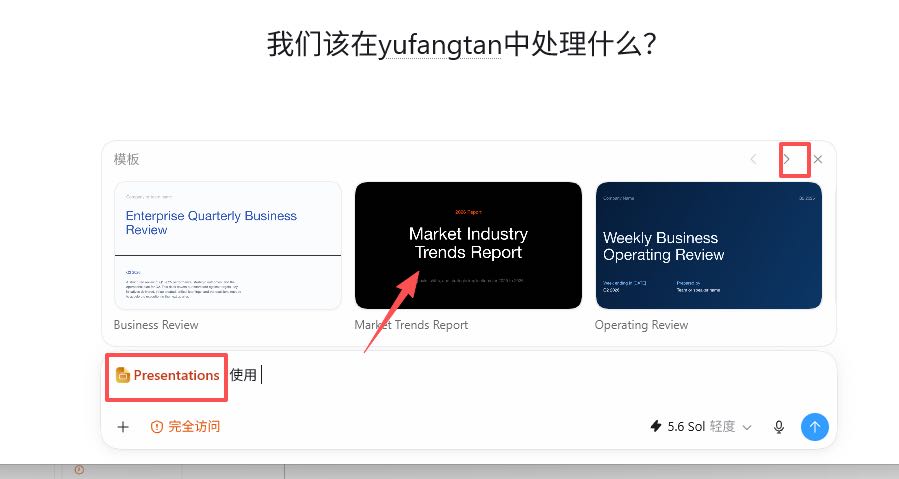
- 通过@Presenttations 插件的方式生成PPT .
- 查看对应模板是否属于自己的理想状态
- 查看后还可以编辑 ppt 模板

- 输入你想要的模板画面

如果不想我们直接把我们想做成的 PPT 内容文案,素材直接发给他就好了, 最后会给你一份对应的 PPT
1.2.3 浏览器自动化
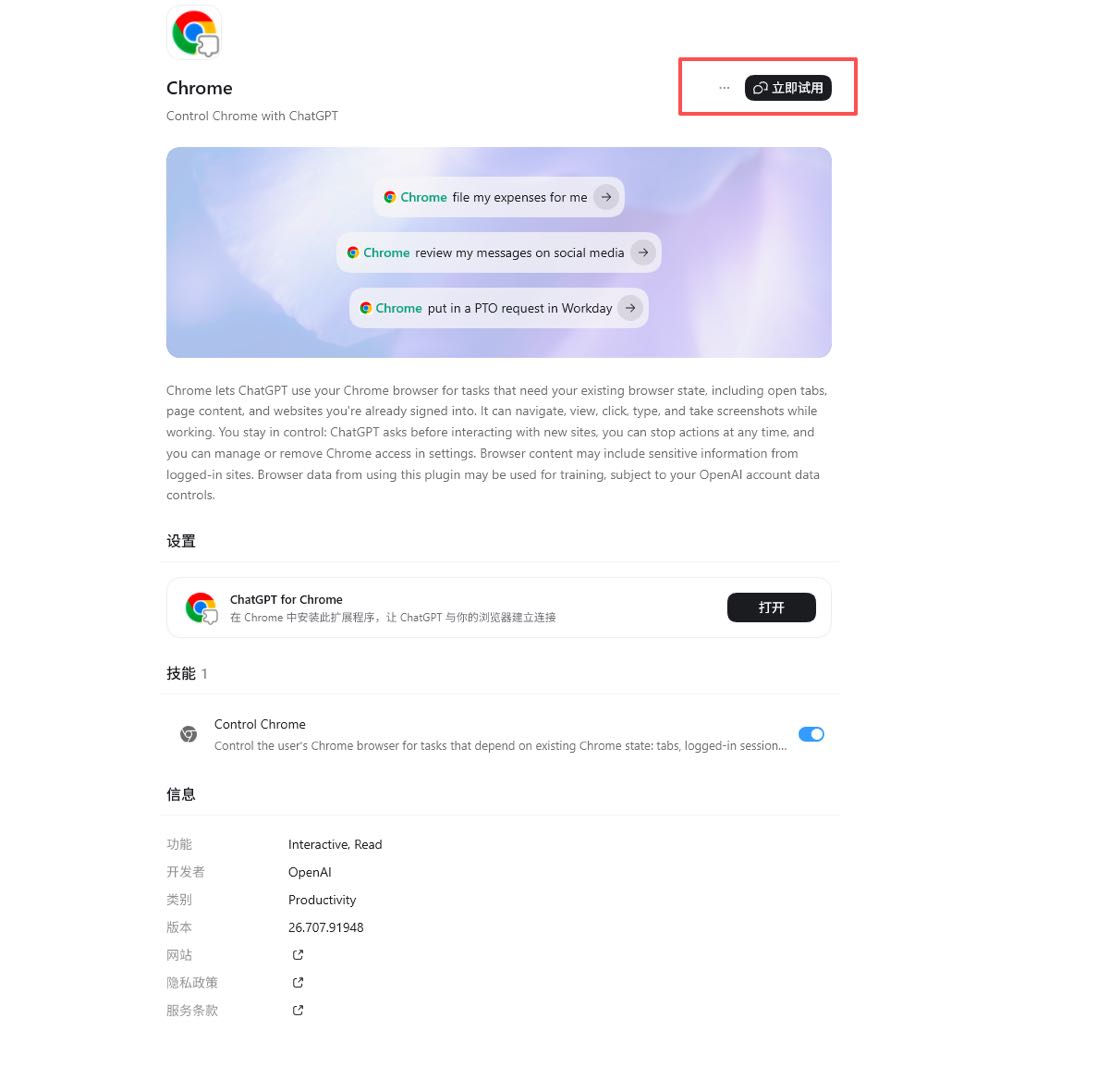
- Chrome 添加后直接调用既可

- 安装完成后我们可以调用谷歌浏览进行控制了。

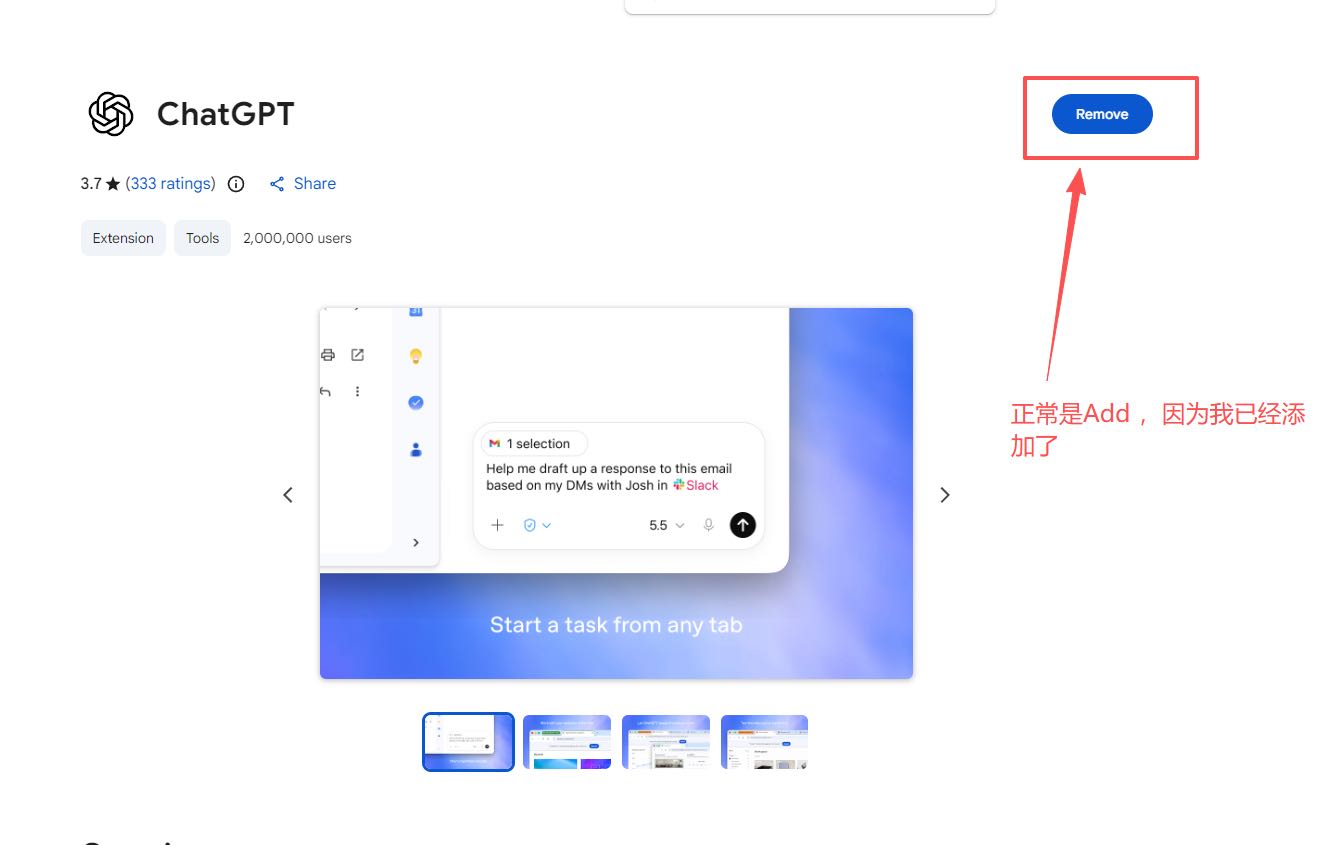
- 安装谷歌浏览器插件
- 新增插件
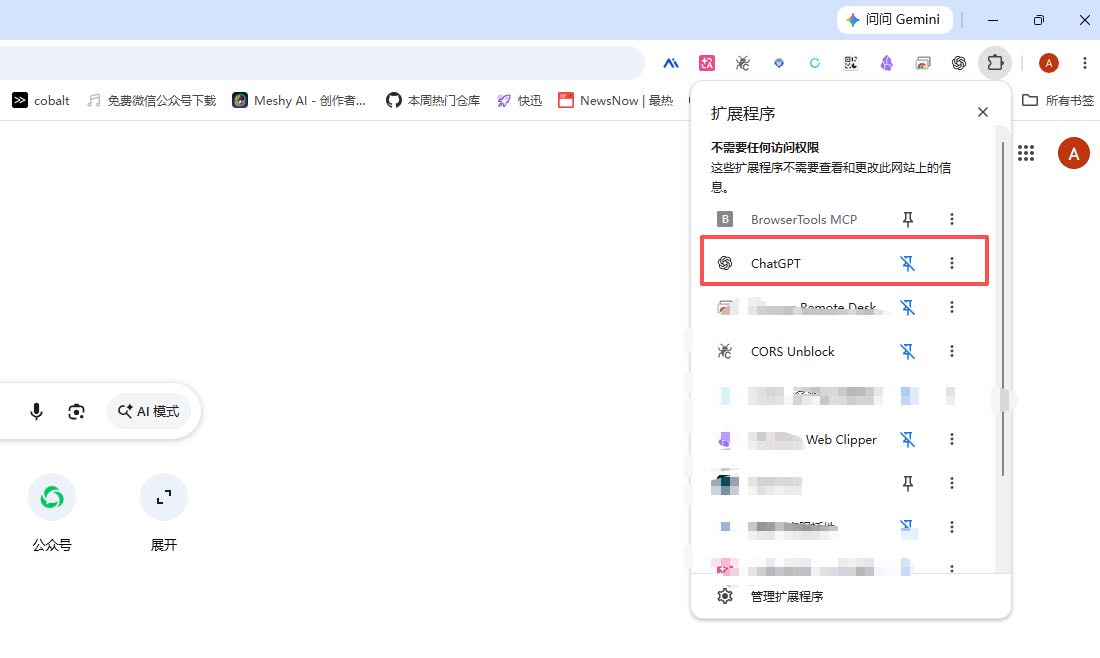
- 打开谷歌插件对应的内容
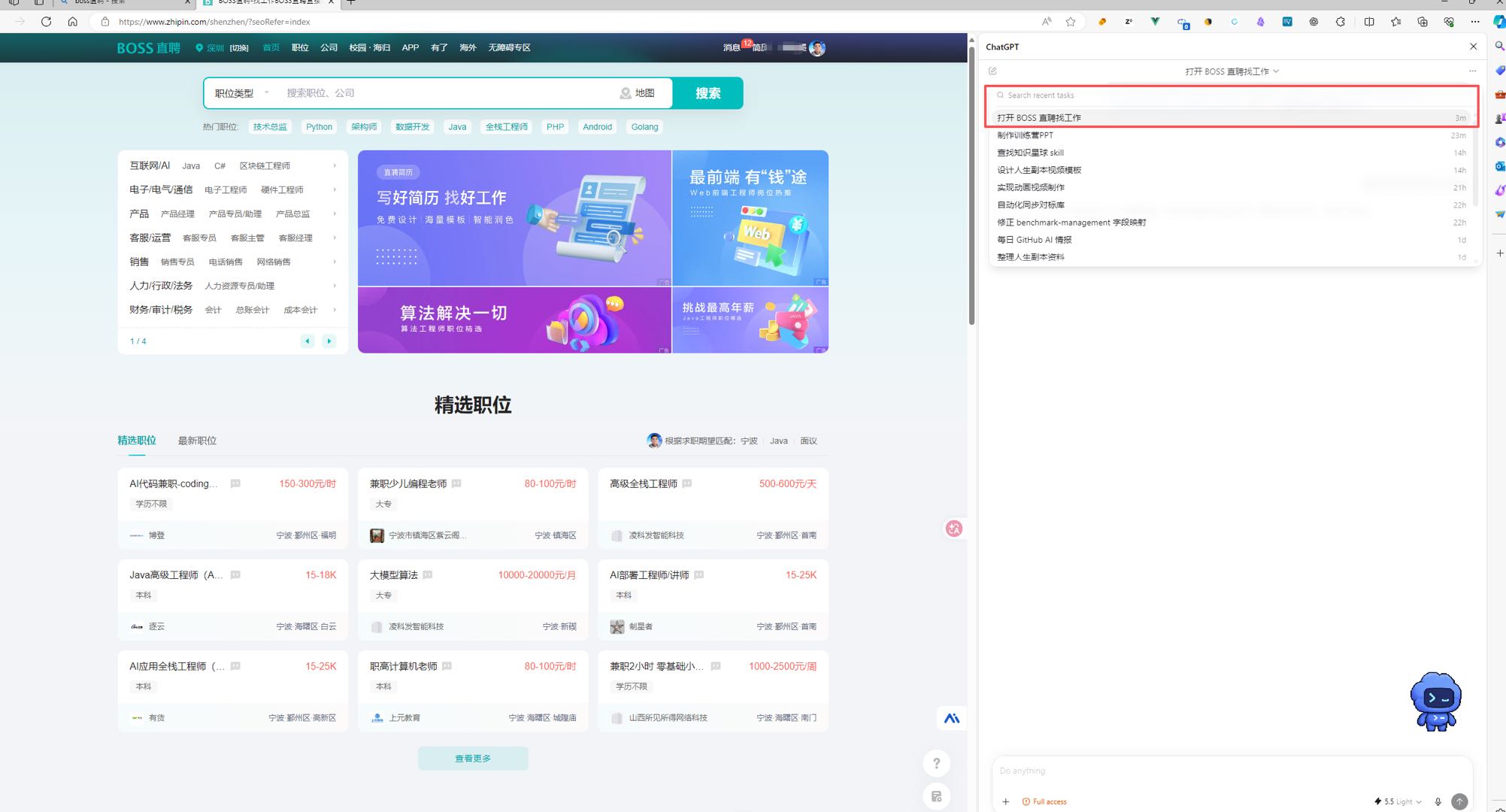
- 在浏览器旁边可以打卡 chatGPT
- 要chatGPT 操作浏览器找内容

1.2.4 视频生成
- 对于视频生成Codex 自带了三个插件, HeyGen 生成口播视频的, 需要调用 API ,属于付费的插件。
- HyperFrames By HeyGen 通过 代码生成口播视频 可以自己上传对应的视频要 Codex 给你剪辑生成字幕。
- Remotion 3D 卡片动画 , 这次主要是将 Remotion ,通过代码生成 动画视频。
1.3 自动化
1、自动化就是就把已经有的流程执行完后,做成一个定时任务。
2、直接通过聊天创建既可
1.4 设置
- 如果是 第三方 API登录进来打开设置只看到下面信息,没有使用量和邀请好友。
- 正常GPT 登录是可以看到剩余使用量和邀请好友、重置使用等
配置里面也可以分为三块
1、常规设置
2、已经安装的插件
3、开发设置
4、归档设计(聊天完成)
1.4.1、常规设置(设置中文)
进入常规设置第一步设置语言为中文设置,如果跟随系统已经是中文就不用修改了。
1.4.2、个性化设计
设置全局的规则,要 Codex 更加了解你 。
一个好的默认做法是在提示中包含以下四项内容:
- 目标:你想要改变什么或建立什么?
- 上下文:哪些文件、文件夹、文档、示例或错误与此任务相关?您可以使用 @ 符号提及特定文件作为上下文。
- 限制: Codex 应该遵循哪些标准、架构、安全要求或惯例?
- 完成条件:任务完成之前应该满足哪些条件,例如测试通过、行为改变或错误不再重现?
1.4.3、设置语音输入
通过设置快捷键设置直接语音输入或者桌面点击。
你只需要按住对应快捷键就可以语音输入
1.5、边侧栏
Codex 有个边侧栏:
1、可以看对应生成的内容、查看PPT、PDF
2、查看代码
3、控制浏览器对于生成内容进行控制生成。
4、无限画布
二、Codex Skill
要用好智能体 SKill 是避不开的话
一旦工作流程变得可重复,就不要再依赖冗长的提示或反复的沟通。使用技能(Skill)将指令、上下文和支持逻辑打包到 SKILL.md 文件中
很多人第一次看到 Skill,会把它理解成一个“插件”、一个“工具”或者一个“功能包”。但如果我们站在更高一点的视角看,Skill 其实不只是工具,它更像是一种 IP 资产。
什么是 Skill?
简单来说,Skill 本质上就是一段“指令”和“流程”的集合。
它告诉 AI:
你应该按什么角色工作;
你应该遵守什么规则;
你应该按照什么步骤输出;
你遇到问题时应该如何判断;
你下次不要再犯哪些错误。
也就是说,Skill 并不是凭空出现的东西,它往往来自你和 AI 一次又一次对话后的经验总结。
当你发现 AI 总是犯同一个错误,你把这个错误总结成规则,这就是 Skill。
当你发现某一套写作流程特别好用,你把它沉淀下来,这就是 Skill。
当你发现某一种分析框架可以反复使用,你把它封装成固定指令,这也是 Skill。
所以,Skill 不一定非要“安装”。
安装只是技术层面的动作,真正重要的是,你有没有把自己的经验、判断、方法论和工作流程沉淀下来。
从这个角度看,Skill 不是 AI 的能力,而是 你使用 AI 的能力被结构化之后的结果。
它是你认知的显现。过去,一个人的经验只能存在脑子里,或者散落在文档、笔记、聊天记录中。
今天,Skill 可以把这些经验变成 AI 能够理解、能够执行、能够复用的指令资产。
这件事的意义很大。
在农业时代,土地是重要资产。
在工业时代,机器是重要资产。
在互联网时代,流量和数据是重要资产。
而在 AI 时代,一个人真正重要的资产,可能就是他沉淀下来的 Skill。
因为 Skill 代表的是一个人如何思考、如何判断、如何创作、如何解决问题。
普通人和 AI 的关系,也会因此发生变化。
如果你只是每次临时问 AI 一个问题,那 AI 对你来说只是一个问答工具。
但如果你不断把自己的经验沉淀成 Skill,AI 就会逐渐变成你的助手、员工、分身,甚至是你的工作系统。
你不再只是“使用 AI”,而是在训练一个越来越懂你、越来越像你、越来越能替你干活的系统。
这也是为什么我们要把 Skill 当成 IP 资产来看。
你的文章选题 Skill,是你的内容资产。
你的公众号写作 Skill,是你的表达资产。
你的封面生成 Skill,是你的审美资产。
你的项目拆解 Skill,是你的专业资产。
你的销售转化 Skill,是你的商业资产。
这些 Skill 叠加在一起,就构成了你的个人 AI 工作流,也构成了你个人 IP 的底层生产系统。
真正厉害的人,不是每次都问 AI:“帮我写一篇文章。”
而是不断训练 AI:
以后你要按照我的风格写;
以后你要按照我的结构分析;
以后你要按照我的标准判断;
以后你要记住我踩过的坑;
以后你要复用我验证过的方法。
这就是 Skill 的价值。
它不是一段简单的提示词,而是一个人经验的容器。
它不是一次性的对话技巧,而是可以反复调用的认知资产。
它不是让 AI 替代你,而是让 AI 继承你的方法、放大你的能力、延长你的时间。
所以,Skill 的本质可以总结成一句话:
Skill,就是把人的经验、认知和流程,封装成 AI 可以反复执行的能力资产。
当你拥有越来越多属于自己的 Skill,你就不再只是一个 AI 使用者,而是在搭建属于自己的 AI 生产系统。
那么这些skill 其实就 IP 资产,这些 资产是我在和 AI 对话后我觉得有能够要他下次不犯错的总结或者自己要 AI 写出来的 skill。
做个人 IP,最重要的不是每天临时写一篇内容,而是形成一套可以长期复用的内容生产系统。
你的定位、选题方法、写作风格、标题习惯、案例库、转化方式,都可以变成 Skill。
比如:
- 你有自己的选题方法,就可以做成「热点选题 Skill」
- 你有自己的写作风格,就可以做成「公众号写作 Skill」
- 你有自己的复盘方式,就可以做成「内容复盘 Skill」
- 你有自己的产品介绍方式,就可以做成「产品转化 Skill」
- 你有自己的知识库分类方式,就可以做成「Obsidian 整理 Skill」
这些东西越积累,AI 就越懂你。
到后面,AI 不再只是一个聊天工具,而是你的内容助理、选题助理、知识库助理、运营助理。
普通人用 AI,是每次重新提要求,会沉淀 Skill 的人,是让 AI 越用越像自己的团队成员。
如何自己写一个 Skill?
你可以直接用下面这个模板:
```
Skill 名称## 使用场景当我需要 ______ 的时候,请使用这个 Skill。## 你的角色你是我的 ______ 助手,负责帮我 ______。## 工作流程1. 先确认我的目标2. 再读取相关资料3. 然后按照固定结构分析4. 最后输出可直接使用的结果## 输出格式请按照下面格式输出:标题:目标用户:核心观点:正文结构:可执行建议:下一步行动:## 注意事项1. 不要空泛2. 不要编造信息3. 不要脱离我的 IP 定位4. 输出要能直接复制使用
```
怎么找到合适的 Skill
发现需要某个功能、但不知道有没有现成 Skill 时,有几个渠道:
1. find-skills
find-skills 本身也是一个 Skill,安装后 Codex 就能帮你搜索 Skill 生态。
2. skills.sh 市场
skills.sh 是 Skills 生态的官方市场,可以浏览所有已发布的 Skill,查看安装量、文档和示例,支持按场景搜索。
如果没有 find-skill ,安装find-skill 输入下面一句话
```
npx skills add https://github.com/vercel-labs/skills --skill find-skills
```
3. skillhub
https://www.skillhub.cn/ 是腾讯的 Skill 发现平台,收录了大量社区贡献 Skill,按功能分类,适合找非官方的专业场景 Skill。
4. GitHub 精选列表
- travisvn/awesome-claude-skills — 社区精选 Skill 合集
- ComposioHQ/awesome-claude-skills — 侧重集成场景的精选列表
5.coze skill 平台
https://xiaping.coze.com/
三、图文自动化
一)内容同步
做内容自动化其实主要是对于数据来源 , 如何在浏览器去获取别人的素材,这里说如何在微信里面同步别人的素材。
这是三个素材来源里最强大、最常用的一个。平时刷微信、刷小红书、刷知乎,看到好链接、好图、好观点,过两天就忘了。笔记同步模块让你随手把它们收进内容仓库,变成创作时随取随用的素材。
1、 微信内容同步
它对应的是内容工厂里已经预装好的 笔记同步助手 插件,支持从微信公众号、小红书、知乎、得到、元宝等渠道,把链接、图文、视频、聊天记录一键同步进来。
长按同步助手「Obsidian」企业微信二维码会进入到一个聊天页面。
2、配置 Obsidian 的插件
3、搜索 [ Biji Tongbu ] ,然后安装
4、配置 API key, 通过关注的公众号【笔记同步助手】获取对应 API key , 这样就可以在你刷到内容直接在手机上发就会同步到你的Obsidian 里面了。
5、配置 API key
配置完成后只需在那边发送在 Obsidian 里面就能收到内容。
二)视频内容自动化
1、视频验证
下面是一个模板生成器,通过一个GitHub 链接就能拆解项目生成对应的模板视频。